total penayangan shinystat

Minggu, 08 Juli 2012

Setting Web Proxy MikroTIK


Ada beberapa tahap yang harus kita lalui dan ada 2 alternatif yang bisa kita lakukan ketika berhadapan dengan mikrotik, yaitu :
• Melalui Console/CLI
• Melalui Software WinBox dan mengakses MikroTik RouterOS secara SSH.
        Kali ini saya akan mencoba share untuk yang melalui Console/CLI, entah CLInya komputer MikroTik RouterOS maupun yang telah di-SSH melalui winbox. Ada 3 tahapan utama yang harus dilakukan : 

1. Konfigurasi Web Proxy
[admin@MikroTik] > ip web-proxy
[admin@MikroTik] ip web-proxy> set enabled=yes ==> untuk membuat ip web proxy aktif
[admin@MikroTik] ip web-proxy> set src-address=0.0.0.0 ==> address yang akan digunakan untuk koneksi ke parent proxy
[admin@MikroTik] ip web-proxy> set port=8080 ==> membuat port untuk web proxy
[admin@MikroTik] ip web-proxy> set hostname= admin [bisa diganti] ==> hostname dari web proxy
[admin@MikroTik] ip web-proxy> set transparent-proxy=yes ==> meng-enable-kan proxy secara transparant
[admin@MikroTik] ip web-proxy> set parent-proxy=0.0.0.0:0 ==> address dari parent proxy
[admin@MikroTik] ip web-proxy> set cache-administrator=me@yahoo.com (isi dengan alamat email) ==> email administrator/maintainer, apabila proxy error, status akan dikirim ke email ini.
[admin@MikroTik] ip web-proxy> set max-object-size=4096KiB ==> ukuran maksimal file yang akan disimpan sebagai cache (4096KiB adalah default )
[admin@MikroTik] ip web-proxy> set cache-drive=system ==> posisi dimana cache akan disimpan
[admin@MikroTik] ip web-proxy> set max-cache-size=unlimited ==> ukuran maksimal hardisk yang akan dipakai sebagai penyimpan file cache
[admin@MikroTik] ip web-proxy> set max-ram-cache-size=unlimited ==> maksimal ram yang digunakan untuk menyimpan cache

2. Konfigurasi NAT-Redirect

        Setelah setting dari web proxy selesai, sekarang kita mencoba membelokkan traffic http ke arah web proxy atau dengan kata lain akan memaksa akses yang keluar untuk memasuki web proxy kita dahulu. Port yang perlu dibelokkan biasanya 80,3128 dan 8080. Konfigurasinya :
[admin@MikroTik] ip web-proxy> /ip firewall nat add chain=dstnat protocol=tcp dst-port=80 action=redirect to-ports=8080 ==> akan meredirect port 80 ke 8080 (portnya web proxy)
[admin@MikroTik] ip web-proxy> /ip firewall nat add chain=dstnat protocol=tcp dst-port=3128 action=redirect to-ports=8080 ==> akan meredirect port 3128 ke 8080 (portnya web proxy)
[admin@MikroTik] ip web-proxy> /ip firewall nat add chain=dstnat protocol=tcp dst-port=8080 action=redirect to-ports=8080 ==> akan meredirect port 3128 ke 8080 (portnya web proxy)

3. Blok Situs yang diinginkan
        Dengan 2 tahap di atas sebenarnya settingan web-proxy kita dah selesai. Sekarang saatnya beraksi memblok situs-situs yang tidak kita inginkan. Konfigurasinya :
[admin@MikroTik] ip web-proxy> access add url=redtube.com method=any action=deny
Sekarang coba buka situs redtube.com menggunakan browser komputer client, kalau masih bisa terbuka berarti konfigurasi kita ada yang salah, silakan di-trace di mana kesalahan kita. Ingat..!!! MikroTik menggunakan bahasa UNIX, kita tidak perlu mengetikkan perintah secara penuh, dengan bantuan tombol TAB pada keyboard kita akan terbantu dan akan mengurangi penulisan perintah/command yang salah. Jika konfigurasi kita benar maka ketika kita mencoba membuka situs tadi akan keluar tampilan sebagai berikut :

Tampilan Situs Terblok

Setting Mikrotik Sebagai Gateway Dengan Winbox


                                                                            By  Adam Kurniawan Mrg
Mikrotik sebagai gateway adalah salah satu konfigurasi yang paling sering ditemui selain sebagai manajemen bandwidth. Mikrotik sebagai gateway maksudnya adalah router mikrotik dimanfaatkan sebagai pintu gerbang tempat keluar masuknya paket dari dan ke internet, jadi semua paket akan dilewatkan melalui Mikrotik. Topologi yang digunakan pada jaringan model ini sangat sederhana, karena konfigurasi ini juga adalah konfigurasi dasar bagi seseorang yang ingin belajar tentang Mikrotik. Setiap orang yang ingin belajar tentang Mikrotik harus bisa melakukan konfigurasi ini. Berikut gambar yang saya buat untuk menggambarkan topologinya.
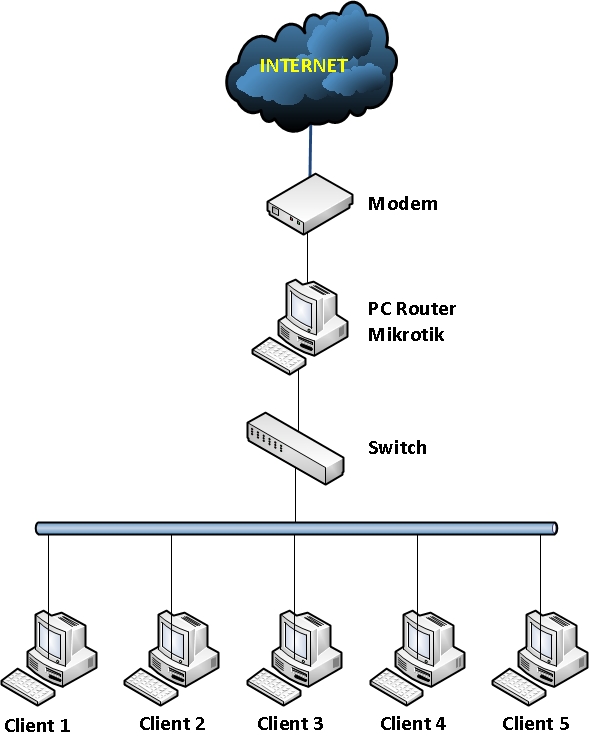
      Settingan yang digunakan juga sangat sederhana. Berikut ini akan saya perlihatkan settingan Mikrotik sebagai gateway menggunakan Winbox. Disini saya menggunakan PC Router yang saya instal Mikrotik versi 3.20 dan saya pasangkan 2 buah kartu jaringan, dimana pada port pertama saya colokkan kabel yang berasal dari ISP, dan port kedua saya colokkan ke Switch yang terhubung ke LAN. Anda juga bisa menggunakan Router Board, sama saja.
1. Persiapan Awal
  • Hidupkan PC Router
  • Pastikan semua sudah terpasang dengan baik seperti topologi diatas.
  • Nyalakan salah satu komputer client untuk mensetting PC Router Mikrotik menggunakan Winbox. Kalau belum punya software Winbox, silahkan download di situs Mikrotiknya.
  • Jalankan Winboxnya.
  • Maka akan muncul jendela kecil, yaitu tampilan awal dari Winbox.
  • Klik tombol yang memiliki tiga titik […] disamping tombol [Connect]
  • Jika Routernya sudah terkoneksi dengan baik ke LAN, maka akan muncul sebuah list yang berisikan MAC Address dan IP Address.
  • Klik saja MAC Addressnya, lalu klik [Connect]
  • Maka akan muncul jendela admin dari router Mikrotik yang diremote menggunakan Winbox.
  • Apabila PC Router Mikrotik yang Anda gunakan ini sebelumnya sudah pernah disetting, maka lakukanlah reset ulang agar semua settingan kembali seperti awal pada saat belum dilakukan setting apapun. Caranya adalah klik tombol [New Terminal].
  • Maka akan muncul sebuah jendea yang memiliki latar belakang putih.
  • Ketikkanlah pada jendela putih itu tulisan, [system reset], jika diminta memilih Yes atai No, pilih saja Yes dengan menekan tombol [Y].
  • Setelah di reset biasanya router akan terdisconnect, konekkan kembali dengan langkah yang sudah dijelaskan sebelumnya.
  • Maka akan muncul jendela yang menanyakan, apakah akan menggunakan settingan default dari Mikrotik atau ingin menggunakan settingan sendiri. Klik [Remove Configuration] karena kita akan melakukan settingan sendiri.
  • Lalu agar mudah untuk diidentifikasi berikanlah nama untuk router yang digunakan. Dari [System] > [Identify]. Ketikkan nama router yang Anda inginkan, klik [Ok]. Disini saya memberikan nama [Gateway]. Sampai disini router sudah siap untuk dikonfigurasi.
2. Memberikan Komentar Pada Interface
       Selanjutnya adalah memberikan komentar pada masing-masing interface agar mudah kita kenali, mana yang untuk ke ISP dan mana yang untuk ke LAN:
  • Klik [Interface].
  • Klik pada interface [ether1].
  • Klik icon yang bergambar kertas berwarna kuning, lalu isika komennya. Disini saya memberikan komen [TO INTERNET], karena interface ini yang akan menuju internet.
  • Begitu juga untuk [ether2]. Saya berikan komen [LOKAL]. Karena interface ini yang akan terhubung langsung ke jaringan lokal [LAN].
3. Memberikan IP Address
       Untuk memberikan IP Address lakukan langkah berikut ini:
  • Klik [IP]
  • Pilih [Address]
  • Maka akan muncul jendela baru. Klik tanda [+] berwarna merah yang berada di sisi kiri atas dari jendela baru yang muncul tadi.
  • Ketikkan IP Address yang mengarah ke internet beserta subnetnya. Misalnya saya masukkan 10.10.1.1/24. Disini saya menggunakan simulasi, jadi jangan heran saya memasukkan IP Address seperti itu. Untuk Anda, silahkan Anda sesuaikan sendiri.
  • Setelah memasukkan, klik [Apply], maka akan muncul [Network Address] dan [Broadcast Addressnya].
  • Pilih interface yang mengarah ke internet, disini saya memilih [ether1].
  • Berikan komentar agar mudah dikenali dengan mengklik [Comment]. Berikan komentar Anda, disini saya memberikan komentar [IP Internet]
  • Klik [Ok]
     Dengan langkah diatas kita telah menambahkan IP Address yang mengarah ke internet, selanjutnya adalah menambahkan IP Address yang mengarah ke jaringan lokal. Untuk caranya sama dengan langkah diatas, yaitu:
  • Klik lagi tanda [+] berwarna merah.
  • Ketikkan IP Address yang mengarah ke jaringan lokal beserta subnetnya. Misalnya saya masukkan 192.168.1.254/24. Untuk Anda, silahkan Anda sesuaikan dengan selera.
  • Setelah memasukkan, klik [Apply], maka akan muncul [Network Address] dan [Broadcast Addressnya].
  • Pilih interface yang mengarah ke lokal, disini saya memilih [ether2].
  • Berikan komentar agar mudah dikenali dengan mengklik [Comment]. Berikan komentar Anda, disini saya memberikan komentar [IP Lokal].
  • Klik [Ok]
4. Menambahkan Routing Table
      Agar jaringan lokal bisa melakukan akses ke jaringan luar (internet), maka harus dibuat routing table. Agar paket memiliki arah tujuan yang jelas dan paket tersebut tahu bagaimana cara dia menuju tujuannya, caranya adalah:
  • Klik [IP]
  • Klik [Routes], maka akan terlihat 2 buah routing default.
  • Klik tanda [+] yang berwarna merah dibagian atas, maka akan muncul jendela baru.
  • Pada [Destination] biarkan dengan [0.0.0.0/0].
  • Pada [Gateway] isikan IP Address yang menjadi gateway dari router Anda. Disini saya memasukkan [10.10.1.254].
  • Tambahkan komentarnya.
  • Klik [Ok].
5. Menambahkan NAT Rule
        Tujuan membuat NAT rule adalah agar paket bisa dilewatkan ke jaringan luar atau internet. Agar paket yang berasal dari interface lokal [ethe2] bisa sampai ke tujuannya dengan melewati interface internet [ether1]. Caranya adalah sebagai berikut:
  • Klik [IP].
  • Pilih [Firewall].
  • Masuk ke tab [NAT].
  • Klik tanda [+] yang berwarna merah, maka akan muncul jendela [New NAT Rule].
  • Pada [Chain] pilih [srcnat].
  • Pada [Out Interface] pilih interface yang mengarah ke internet, yaitu [ether1].
  • Masuk ke ta [Action].
  • Pada [Action] pilih [masquerade].
  • Klik [Apply].
  • Tambahkan komentar jika perlu. Penuli menambahkan komentar [NAT Rule].
  • Klik [Ok] jika sudah selesai.
6. Memasukkan DNS
         DNS digunakan sebagai penerjemah dari nama domain ke alamat IP, dan sebaliknya, yaitu dari alamat IP ke nama domain. Jadi apabila pengguna mengetikkan google.com di web browser, maka itu berarti pengguna memanggil alamat IP dari google.com yaitu 74.125.71.103. caranya adalah sebagai berikut:
  • Klik [IP].
  • Pilih [DNS], maka akan muncul jendela [DNS].
  • Klik [Settings].
  • Pada [Primary DNS] masukkan DNS utama. Misalnya saya masukkan DNS Speedy yaitu [203.130.196.155].
  • Pada [Secondary DNS] masukkan DNS alternatif. Misalnya [8.8.8.8] yaitu DNS yang dibuat oleh Google.
  • Berikan centang pada [Allow Remote Requests].
  • Klik [Ok] jika sudah selesai.
7. Tes Konfigurasi
Setelah itu langkah terakhir dari seting di router adalah melakukan pengecekan apakah konfigurasi yang dilakukan sudah benar atau belum. Caranya adalah:
  • Klik [New Terminal].
  • Lakukan ping ke salah satu domain yang Anda inginkan. Misalnya [ping google.com]. jika sudah ada balasan, mkaa berarti router sudah berhasil terkoneksi ke internet.
8. Tes Konfigurasi di Klien
       Selanjutnya adalah melakukan tes koneksi ke internet dari klien, namun sebelumnya IP Address dari klien harus diatur sesuai dengan konfigurasi yang telah dibuat. Berikut adalah konfigurasi klien sesuai dengan konfigurasi yang penulis buat dari Windows XP:
IP Address : 192.168.1.1
Subnet mask : 255.255.255.0
Default Gateway : 192.168.1.254
Preferred DNS : 203.130.196.155
Alternate : 8.8.8.8
           Lakukan ping dari Command Prompt ke salah satu domain di internet, misalnya google.com dengan mengetikkan perintah [ping google.com]. jika ada reply itu berarti konfigurasi sudah berhasil. Jika belum coba lebih teliti lagi dalam melakukan konfiurasi.

Sexy, Free & Single Lyrics

                                                                  By Super Junior

Every single day I try
jeongmal geoui da wass-eo
We get closer to a good time
silyeondeul-e say goodbye

Sexy, free & single
ijen junbineun wanryo
Sexy, free & single
i’m ready too, bingo

Hei nuguna swibsali gajneun geon
jaemieobsjanh-a~ jom deo nopge sege lalalalalala
Wieseo bwa gyeondyeonaen jaga kkaedadge
doeneun geos jom deo beotyeo beotyeo lalalalalala

Nae saram-a saram-a nal deo mid-eojwo
Nan deudieo wake up sumyeon-wilo
Gin silyeon-e deo gip-eojyeo nadawojyeo
Ijen Upgrade da-eum dangyelo naga o

Sum-i chage dallyeowa meosjige kkeutnaen
geudae Have a good time, oneulmankeum party time
Gaseum-i yodongchineun seungrireul mas bwa
ijeneun have a good time, nuga geudael maggessna o

Sexy, free & single
i’m ready too, bingo
Sexy, free & single
i’m ready too, bingo
Yeogsi bullihan hwagryul-e majseo
geobnaeji malgo
Malgo yeogsi bullihan hwagryul-eun
kkeutdo an bwado bingo

Mugeobdago museobdago pogihajineun ma
Ijebuteoga jinjja nananananana
Nuguna hanbeonjjeum da gyeokk-eo boneun geosppun
We fail, we lose, to win
Dulyeowohaji mal-a

Nae saram-a saram-a nan deo
ganghaejyeoss-eo yeah! deudieo uri, time for romance
Deo meosjin kkum-eul hyanghae tto nal-agagess-eo
dasi Upgrade jikyeobwa, matgyeobwa

Nan jeomjeom daedamhae jineungeol
Sexy, sexy, sexy
I geochin sesang-eul maju han chae, too hot
Junbidoen jaman aneungeol
Sexy, sexy, sexy
Yeogin kkeutdo eobsneun byeonsumankeum

Have fun 3 2 1 go

Sum-i chage dallyeowa meosjige kkeutnaen
geudae Have a good time, oneulmankeum party time
Gaseum-i yodongchineun seungrireul mas bwa
ijeneun Have a good time, nuga geudael maggessna o

Sexy, free & single
nan jom gwaenchanh-eun namja
Sexy, free & single
neon jom daedanhan namja
Yeogsi bullihan hwaglyul-e majseo
geobnaeji malgo
Yeogsi bullihan hwagryul-eun
kkeutdo an bwado bingo

I sesang kkeut-eseo
tto han beon sum-eul dolligo
Nal jikyeojun saram sojunghan mid-eum-eul
ganjighae gidaehaedo joh-a
Let’s go

Sexy, free & single
i’m ready too, bingo
Sexy, free & single
i’m ready too, bingo
Sum-i chage dallyeowa meosjige kkeutnaen
geudae have a good time, oneulmankeum party time
Gaseum-i yodongchineun seunglireul mas bwa
ijeneun have a good time, nuga geudael maggessna o
Sexy, free & single
I’m ready too, bingo

Saranghamnida

Mengapa engkau tega mencuri hatiku
Tanpa seijin aku lebih dulu
Memaksaku membuatku lemah tak berdaya
Keu dael saranghamnida

Nappayo cham keu dae ran saram
Heo rak do opshi wae nae mam ga jyeo yo
Keu dae ttaemune nan him gyeob gye sal go man inneun de
Keu daen mo reu chanayo


                                                                         By Astrid feat. Tim
Aku bahkan tak seindah
Ku tak seindah kedipan matamu
Tapi dapatkah kau berikan senyum untukku
Walau itu bukan cinta, tapi aku memohon

On jen gan han bon jeum eun to ra pwa ju gyet jyo
Oooh aku menunggumu sampai akhir
Oneul do cha ma mo tan ka seum sok han ma di
Hanya satu kata, keu dael sarang hamnida

Kemarin aku tertidur
Keu dael keu ri da cham deu ryot na pwa yo
Ketika aku terbangun air matapun jatuh
Shi rin keu dae irum gwa (lalu aku memohon)
Hot win param pun in nak so man

On jen gan han bon jeum eun to ra pwa ju gyet jyo
Oooh aku menunggumu sampai akhir
Oneul do cha ma mo tan ka seum sok han ma di
Hanya satu kata, keu dael sarang hamnida

Kali aku melihatmu lagi
Keu dae twi mo suem eul pa ra po myeo
Heu reu neun nun mul chorom so ri om neun keu mal
(bagai air mata) keu dael sarang hamnida

Selasa, 03 Juli 2012

PERBEDAAN PRINTER DOT MATRIK DAN INK JET

PRINTER DOT MATRIX


TEKNOLOGI
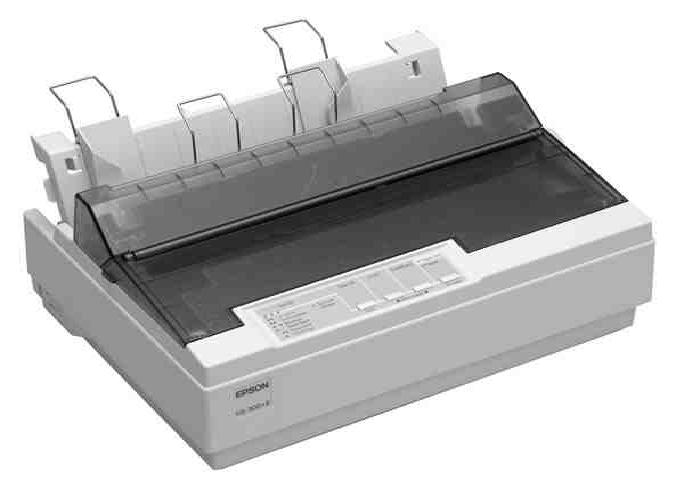
         jenis printer Dot Metrik merupakan printer yang metode
pencetakannya menggunakan pita. Cetakan yang
dihasilkan terlihat seperti titik titik yang saling
mengubungkan satu dengan yang lainnya, sehingga hasil
cetakan kurang halus dan juga kurang bagus. menurut
sejarahnya jenis printer dot metrix ini pada awalnya
menggunakan 9 Pin yang artinya dalam satu huruf akan
dicetak dengan kombinasi dari 9 titik, kemudian semakin
berkembang menjadi 24 pin dan tentunya dengan begitu
hasil cetakan akan lebih halus. produsen printer jenis dot
metrix yang cukup terkenal adalah Epson, dengan
produknya Epson LX – 300, espson LX 800 dan lain-lain.
CARA KERJA

        Dot Matrix mengacu pada cara printer menciptakan karakter atau
gambaran di atas kertas. Ini dilaksanakan oleh beberapa jarum/pin
kecil, yang dibariskan dalam suatu kolom, membentur suatu pita tinta
memposisikan antara pin dan kertas, menciptakan titik pada kertas
itu. Karakter disusun atas pola itik dengan menggerakkan printhead
secara menyamping ke seberang halaman dalam kenaikan yang sangat
kecil.
        Pin/jarum, terdapat di printhead tersebut, dengan panjang sekitar
satu inci dan dikemudikan oleh beberapa pendorong memaksa
masing-masing pin menitik/menjepit pita tinta dan menutupi kertas
pada suatu waktu tertentu. Kekuatan pada pendorong ini datang dari
tarikan yang magnetis dari gelang kawat kecil ( solenoid ) yang diberi
tenaga pada situasi tertentu, tergantung pada karakter yang akan
dicetak. Pemilihan waktu isyarat mengirim kepada solenoid
diprogramkan ke dalam printer untuk masing-masing karakter, dan
menterjemahkan dari informasi yang dikirim oleh computer karakter
yang mana untuk dicetak.


PRINTER INKJET
TEKNOLOGI
        Meskipun printer inkjet massal pertama diproduksi
pada 1980-an, itu hanya pada 1990-an bahwa harga
turun cukup rendah untuk teknologi yang untuk
dibawa ke pasar konsumen massal.. Canon
mengklaim telah menemukan apa yang disebut
teknologi ‘bubble jet’ pada tahun 1977, ketika seorang
peneliti sengaja menyentuh sebuah jarum suntik tinta
diisi dengan solder besi panas dan panas memaksa
setetes tinta keluar jarum. Maka mulai
mengembangkan metode pencetakan baru
printer inkjet telah membuat kemajuan teknologi
yang cepat dalam beberapa tahun terakhir.. Pertama,
printer tiga warna berhasil membuat pencetakan
inkjet warna pilihan yang terjangkau, tetapi sebagai
model empat-warna yang superior menjadi lebih
murah untuk memproduksi dan menjual, maka luka
menjadi standar dan pilihan pengguna.
cetak Inkjet memiliki dua manfaat utama dari printer
laser: lebih rendah biaya dan kemampuan printer
warna-cetak. Tapi sementara printer inkjet adalah
harga yang jauh lebih sedikit dari printer laser,
mereka sebenarnya lebih mahal untuk menggunakan
dan memelihara. Cartridges perlu diubah lebih sering
dan dilapisi kertas khusus yang dibutuhkan untuk
menghasilkan output berkualitas tinggi sangat mahal.
Pada biaya per tingkat halaman, biaya cetak inkjet
sekitar 10 kali lebih banyak dari pencetakan laser.
CARA KERJA
  Inkjet mencetak, seperti pencetakan laser, adalah proses
non-dampak. Tinta dipancarkan dari nozel sementara
mereka melewati media. Operasi dari sebuah printer
inkjet mudah untuk memvisualisasikan: tinta cair dalam
berbagai warna yang disemprotkan ke atas kertas dan
media lainnya, seperti film plastik dan kanvas, untuk
membangun citra. Sebuah print head scan halaman dalam
strip horisontal, menggunakan perakitan motor printer
bergerak dari kiri ke kanan dan kembali lagi, sementara
kertas yang digulung dalam langkah-langkah vertikal, lagi
oleh printer
A strip (atau baris) gambar dicetak, maka kertas
bergerak, siap untuk strip berikutnya. Untuk
mempercepat, kepala cetak tidak mencetak satu baris
piksel dalam setiap pass, tetapi deretan vertikal piksel
pada suatu waktu.
       Untuk printer inkjet kebanyakan, print head
memakan waktu sekitar setengah detik untuk
mencetak strip di halaman. Pada halaman 8 1 / 2 “-
lebar khas, print head beroperasi pada 300 deposito
dpi setidaknya 2.475 titik di seluruh halaman. Hal ini
berarti waktu respon rata-rata sekitar 1/5000th per
detik
     Cukup feat teknologi! Dalam masa depan, namun,
uang muka akan memungkinkan untuk kepala cetak
yang lebih besar dengan menembak nozel lebih pada
frekuensi yang lebih cepat, memberikan resolusi asli
hingga 1200dpi dan kecepatan cetak mendekati
orang-orang dari printer laser warna saat ini (3
sampai 4 halaman per menit dalam warna, 12 untuk
14ppm dalam monokrom) Dengan kata lain,.
menurun biaya untuk meningkatkan teknologi.
kertas melalui nozel kecil, seperti menyalakan selang
air dan mematikan 5.000 kali per detik. Jumlah tinta
didorong ke halaman ditentukan oleh perangkat
lunak driver cetak yang mendikte yang nozel
menembak tetesan, dan kapan
      Nozel digunakan pada printer inkjet adalah nyaris
baik dan pada model awal mereka menjadi mudah
tersumbat. Pada printer inkjet modern ini jarang
masalah, tapi cartridge berubah masih bisa
berantakan di beberapa mesin. Masalah lain dengan
teknologi inkjet adalah kecenderungan untuk noda
tinta segera setelah pencetakan, tetapi ini juga, telah
meningkat secara drastis selama beberapa tahun
terakhir dengan pengembangan komposisi tinta baru


Sabtu, 30 Juni 2012

MikroTik RouterOS

 A.PENGERTIAN

MikroTik RouterOS™ adalah sistem operasi dan perangkat lunak yang dapat digunakan untuk menjadikan komputer manjadi router network yang handal, mencakup berbagai fitur yang dibuat untuk ip network dan jaringan wireless, cocok digunakan oleh ISP dan provider hotspot.


B.Cara Setting dan konfigurasi Router Mikrotik

LAN —> Mikrotik RouterOS —> Modem ADSL —> INTERNET

Untuk LAN, kita menggunakan ip address class C, dengan network 192.168.10.0/24. Untuk Mikrotik RouterOS, kita perlu dua ethernet card. Satu (ether1 – 192.168.1.2/24) untuk sambungan ke Modem ADSL dan satu lagi (ether2 – 192.168.10.1/24) untuk sambungan ke LAN. Untuk Modem ADSL, IP kita set 192.168.1.1/24.

Sebelum mengetikkan apapun, pastikan Anda telah berada pada root menu dengan mengetikkan “/”
1. Set IP untuk masing² ethernet card
ip address add address=192.168.1.2/24 interface=ether1 (public)
ip address add address=192.168.10.1/24 interface=ether2 (local)
Untuk menampilkan hasil perintah di atas ketikkan perintah berikut:
ip address print

Kemudian lakukan testing dengan mencoba nge-ping ke gateway atau ke komputer yg ada pada LAN. Jika hasilnya sukses, maka konfigurasi IP Anda sudah benar
ping 192.168.1.1
ping 192.168.10.10
2. Menambahkan Routing
ip route add gateway=192.168.1.1
3. Setting DNS
ip dns set primary-dns=202.134.1.10 allow-remote-requests=yes
ip dns set secondary-dns=202.134.0.155 allow-remote-requests=yes
Karena koneksi ini menggunakan Speedy dari Telkom, maka DNS yg aq pake ya punya Telkom. Silahkan sesuaikan dengan DNS provider Anda.
Setelah itu coba Anda lakukan ping ke yahoo.com misalnya:
ping yahoo.com
Jika hasilnya sukses, maka settingan DNS sudah benar
4. Source NAT (Network Address Translation) / Masquerading
Agar semua komputer yg ada di LAN bisa terhubung ke internet juga, maka Anda perlu menambahkan NAT (Masquerade) pada Mikrotik.
ip firewall nat add chain=srcnat action=masquerade out-interface=ether1
Sekarang coba lakukan ping ke yahoo.com dari komputer yang ada di LAN
ping yahoo.com
Jika hasilnya sukses, maka setting masquerade sudah benar
5. DHCP (Dynamic Host Configuration Protocol)
Karena alasan supaya praktis, temenku pengin pake DHCP Server. Biar klo tiap ada klien yang konek, dia ga perlu setting IP secara manual. Tinggal obtain aja dari DHCP Server, beres dah. Untungnya Mikrotik ini juga ada fitur DHCP Servernya. Jadi ya ga ada masalah.. 8)
* Membuat IP Address Pool
ip pool add name=dhcp-pool ranges=192.168.0.2-192.168.0.254
* Menambahkan DHCP Network
ip dhcp-server network add address=192.168.10.0/24 gateway=192.168.10.1 dns-server=202.134.1.10,202.134.0.155
* Menambahkan Server DHCP
ip dhcp-server add name=DHCP_LAN disabled=no interface=ether2 address-pool=dhcp-pool
Sekarang coba lakukan testing dari komputer klien, untuk me-request IP Address dari Server DHCP. Jika sukses, maka sekali lagi, settingannya udah bener
6. Management Bandwidth
Agar semua komputer klien pada LAN tidak saling berebut bandwidth, maka perlu dilakukan yg namanya bandwidth management atau bandwidth control, idea: (saya menggunakan simple que supaya lebih mudah ;
queue simple add name=”Billing” target-address=192.168.10.2/32 dst-address=0.0.0.0/0 interface=Local queue=default priority=8 limit-at=16000/32000 max-limit=16000/64000
queue simple add name=”Kasir” target-addresses=192.168.10.3/32 dst-address=0.0.0.0/0 interface=Local parent=Shaping priority=8 queue=default/default limit-at=0/8000 max-limit=0/256000 total-queue=default
Lanjutkan perintah tersebut untuk semua client yang ingin di limit bnadwithnya.
7. Graphing
Mikrotik ini juga dilengkapi dengan fungsi monitoring traffic layaknya MRTG biasa. Jadi kita bisa melihat berapa banyak paket yg dilewatkan pada PC Mikrotik kita.
tool graphing set store-every=5min
Berikutnya yang akan kita monitor adalah paket² yg lewat semua interface yg ada di PC Mikrotik kita, klo di komputerku ada ether1 dan ether2.
tool graphing interface add interface=all store-on-disk=yes
Sekarang coba arahkan browser anda ke IP Router Mikrotik. Klo aq di sini:
http://192.168.10.1/graphs/
Nanti akan ada pilihan interface apa aja yg ada di router . Coba klik salah satu, maka akan bisa melihat grafik dari paket2 yg lewat pada interface tersebut.


Rabu, 20 Juni 2012

Pergaulan Bebas

1.Pengertian seks bebas 
 
        Seks bebas adalah hubungan seksual yang dilakukan diluar ikatan pernikahan, baik suka sama suka atau dalam dunia prostitusi.
        Seks bebas bukan hanya dilakukan oleh kaum remaja bahkan yang telah berumah tangga pun sering melakukannya dengan orang yang bukan pasangannya. Biasanya dilakukan dengan alasan mencari variasi seks ataupun sensasi seks untuk mengatasi kejenuhan.
Seks bebas sangat tidak layak dilakukan mengingat resiko yang sangat besar. Pada remaja biasanya akan mengalami kehamilan diluar nikah yang memicu terjadinya aborsi. Ingat aborsi itu sangatlah berbahaya dan beresiko kemandulan bahkan kematian. Selain itu tentu saja para pelaku seks bebas sangat beresiko terinfeksi virus HIV yang menyebabkan AIDS, ataupun penyakit menular seksual lainnya.
        Pada orang yang telah menikah, seks bebas dilakukan karena mereka mungkin hanya sekedar having fun. Biasanya mereka melakukan perselingkuhan denga orang lain yang bukan pasangan resminya, bahkan ada juga pasangan suami istri yang mencari orang ketiga sebagai variasi seks mereka. Ada juga yang bertukar pasangan. Semua kelakuan diatas dapat dikategorikan seks bebas dan para pelakunya sangat berisiko terinfeksi virus HIV.

 2.Dampak dari seks bebas

        Untuk perempuan dibawah usia 17 tahun yang pernah melakukan hubungan seks bebas akan beresiko tinggi terkena kanker serviks.
        Beresiko tertular penyakit kelamin dan HIV-AIDS yang bisa menyebabkan kemandulan bahkan kematian.
        Terjadinya KTD (Kehamilan yang Tidak Diinginkan) hingga tindakan aborsi yang dapat menyebabkan gangguan kesuburan, kanker rahim, cacat permanen bahkan berujung pada kematian.
         Dampak Psikologis yang seringkali terlupakan ketika melakukan free sex adalah akan selalu muncul rasa bersalah, marah, sedih, menyesal, malu, kesepian, tidak punya bantuan, binggung, stress, benci pada diri sendiri, benci pada orang yang terlibat, takut tidak jelas, insomnia (sulit tidur), kehilangan percaya diri, gangguan makan, kehilangan konsentrasi, depresi, berduka, tidak bisa memaafkan diri sendiri, takut akan hukuman Tuhan, mimpi buruk, merasa hampa, halusinasi, sulit mempertahankan hubungan.

 3.Cara menghindari seks bebas


          Bagaimana cara untuk menghindari dari pergaulan bebas ini meskipun dengan alasan kata “bukti sayang atau cinta” dan lain-lain? Sebenarnya semua dikembalikan pada individu kita masing-masing. Mencegahnya merupakan suatu hal yang harus bersifat kooperatif dari berbagai aspek seperti remaja itu sendiri – pihak orangtua – sekolah dan lingkungan masyarakat. Semua aspek tadi mesti diimbangi oleh norma agama dan sosial. Jika seseorang telah di bekali ilmu secara agama dan medis mengenai dampak free seks tadi, semua keputusan ditangannya sendiri.